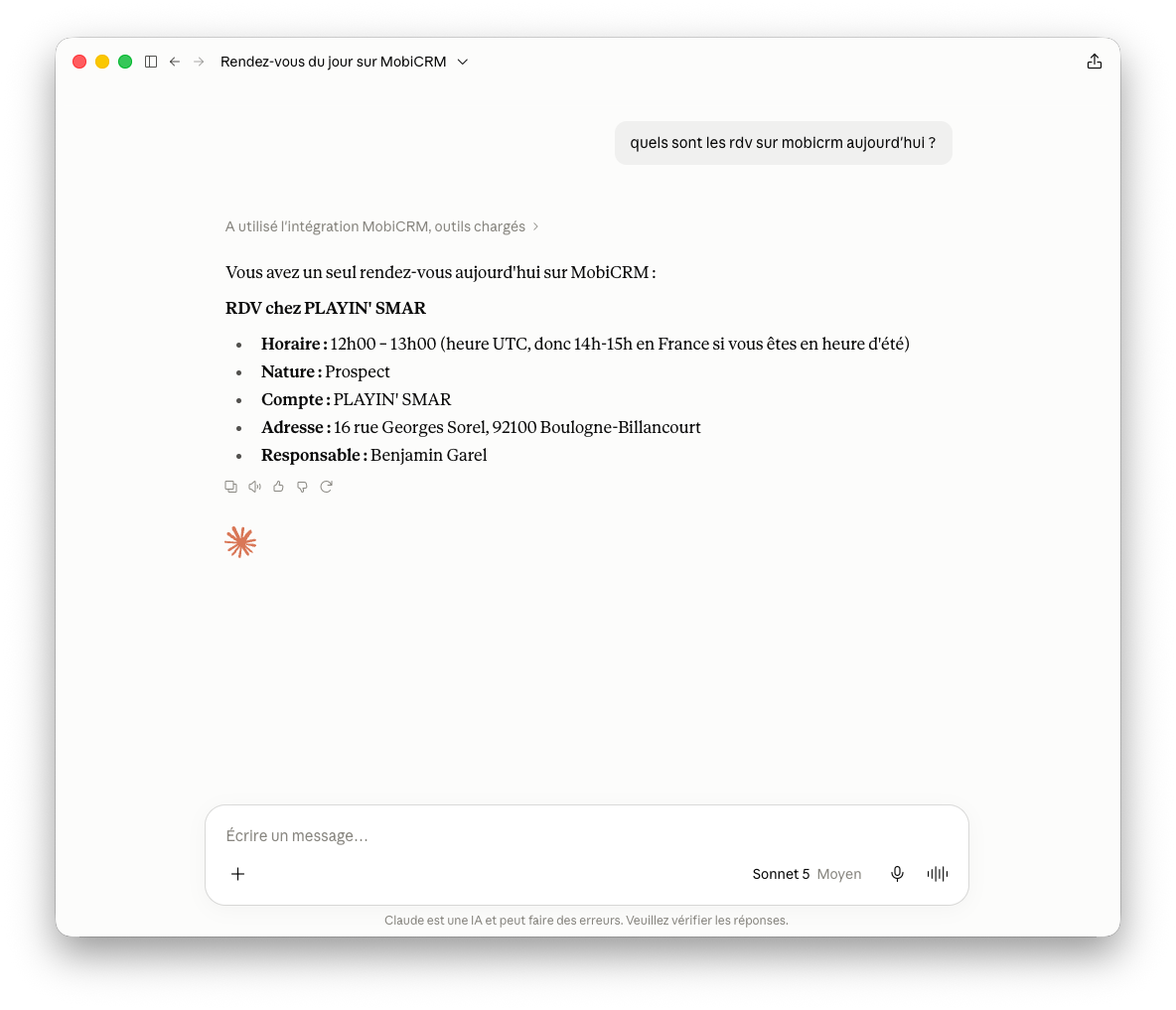
Verbindung von Claude mit MobiCRM (MCP-Connector)
Claude kann sich über einen MCP-Connector (Model Context Protocol) direkt mit MobiCRM verbinden. Nach der Konfiguration können Sie Claude direkt in einer Unterhaltung zu Ihren Konten, Kontakten, Terminen und Aufgaben in MobiCRM befragen.
Diese Funktion erfordert einen Claude-Tarif, der das Hinzufügen benutzerdefinierter Connectors erlaubt (Pro, Max, Team oder Enterprise).
Konfiguration
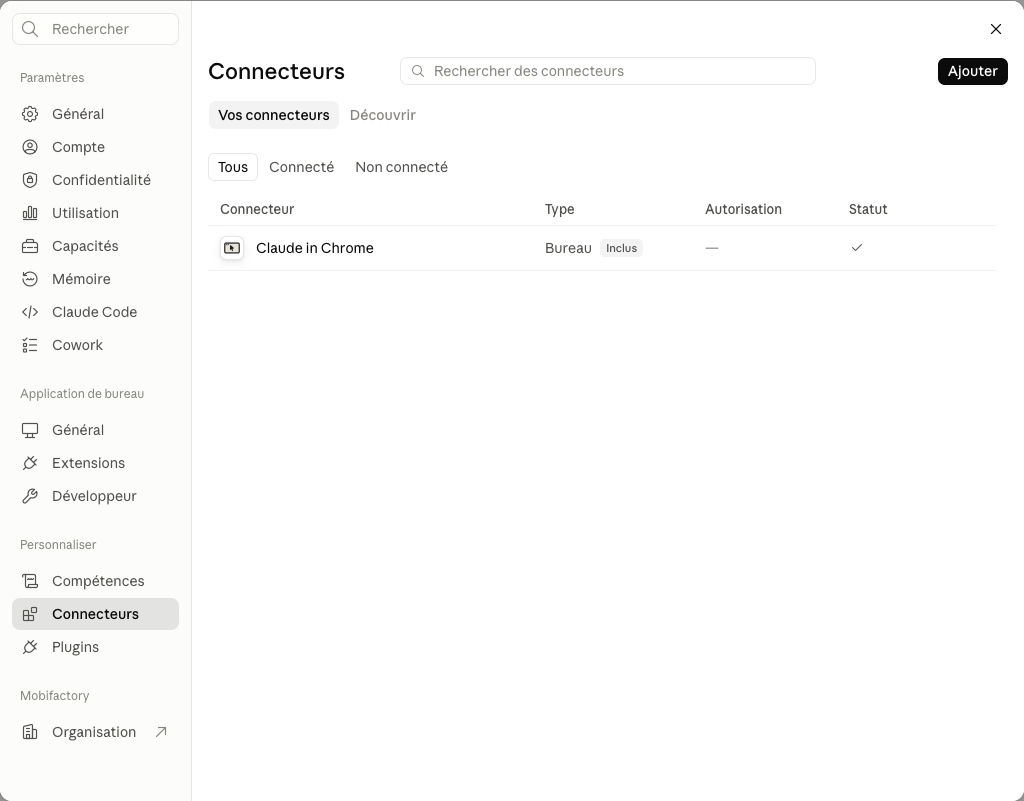
- Öffnen Sie in Claude Einstellungen > Connectors und klicken Sie dann auf Hinzufügen.
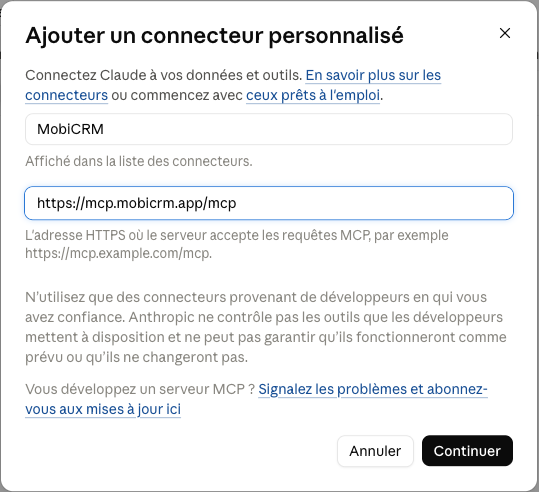
- Geben Sie im Fenster „Benutzerdefinierten Connector hinzufügen“ Folgendes ein:
- Name:
MobiCRM - URL des MCP-Servers:
https://mcp.mobicrm.app/mcp
Klicken Sie dann auf Weiter.
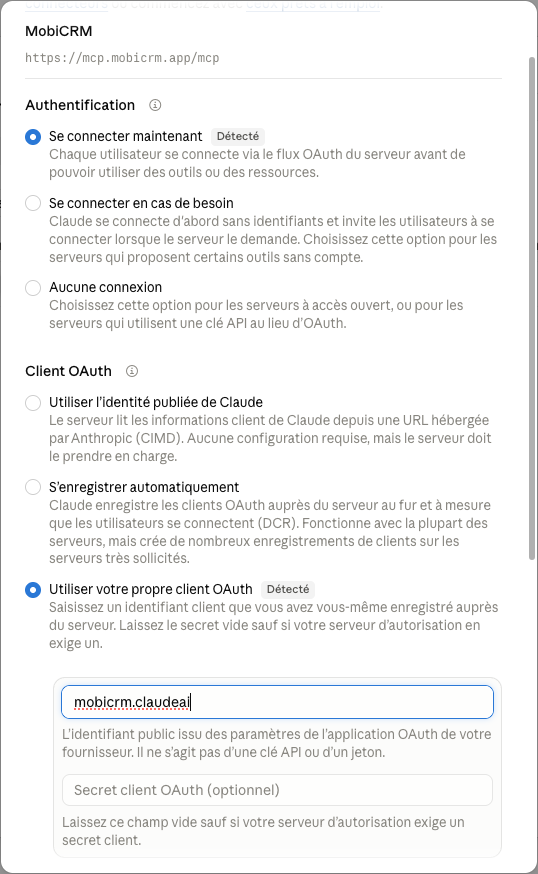
- Konfigurieren Sie die Authentifizierung:
- Authentifizierung: Jetzt verbinden
- OAuth-Client: Eigenen OAuth-Client verwenden
- Client-ID:
mobicrm.claudeai - Client-Secret: leer lassen
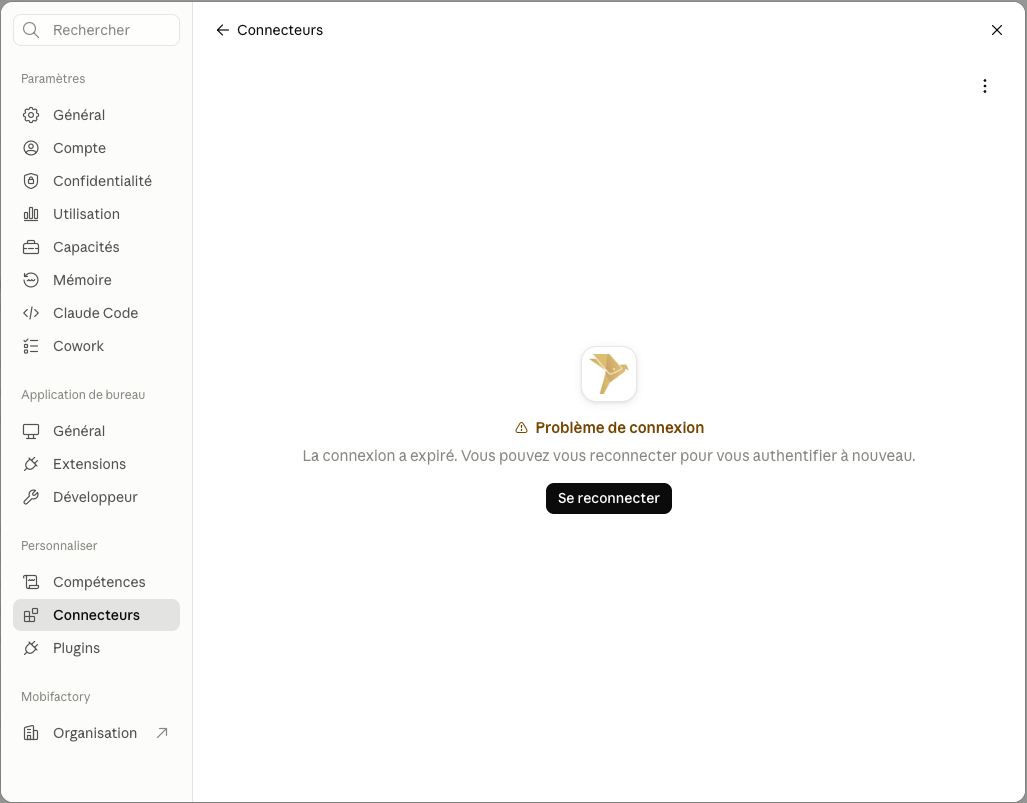
- Wenn die Meldung „Verbindungsproblem - Die Verbindung ist abgelaufen“ angezeigt wird, klicken Sie auf Erneut verbinden.
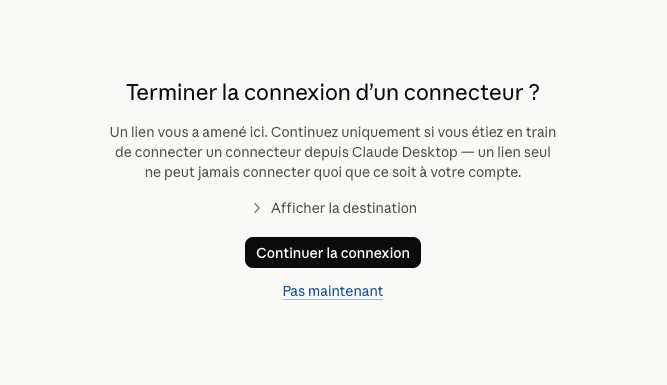
- In Ihrem Browser öffnet sich eine Bestätigungsseite. Klicken Sie auf Verbindung fortsetzen.
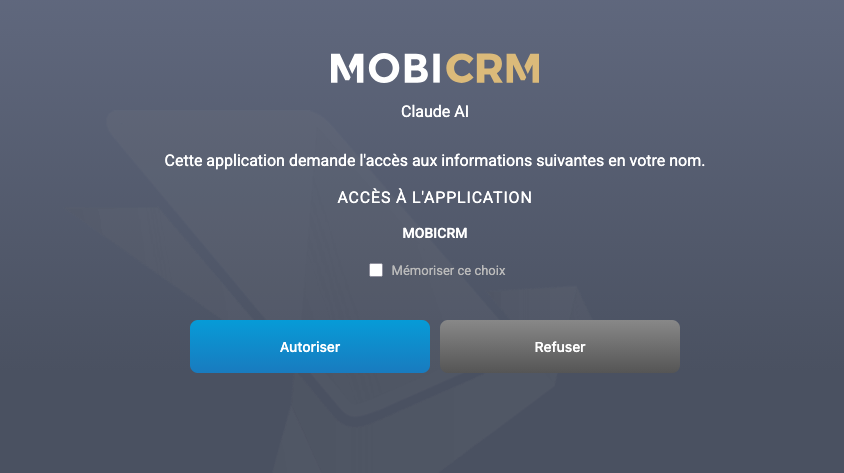
- Melden Sie sich mit Ihren gewohnten MobiCRM-Zugangsdaten an und erlauben Sie anschließend Claude den Zugriff, indem Sie auf Zulassen klicken.
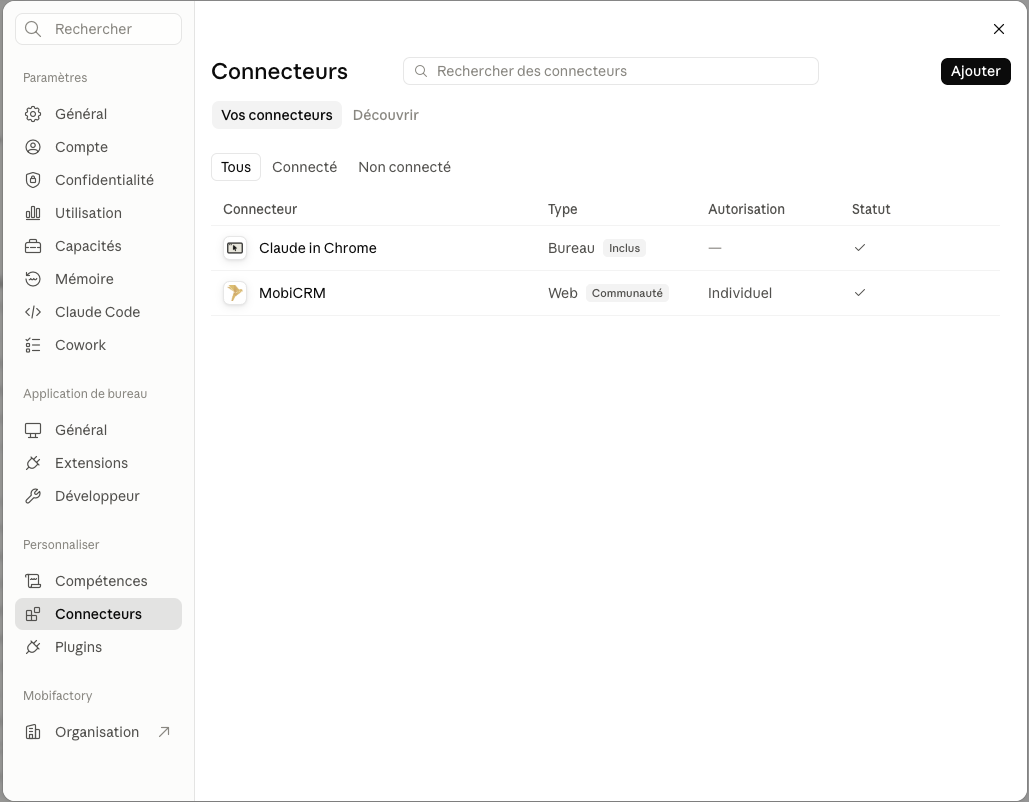
- Zurück in Claude wird der MobiCRM-Connector als verbunden angezeigt. Dort können Sie die Berechtigungen für die verschiedenen bereitgestellten MCP-Tools einsehen und anpassen.
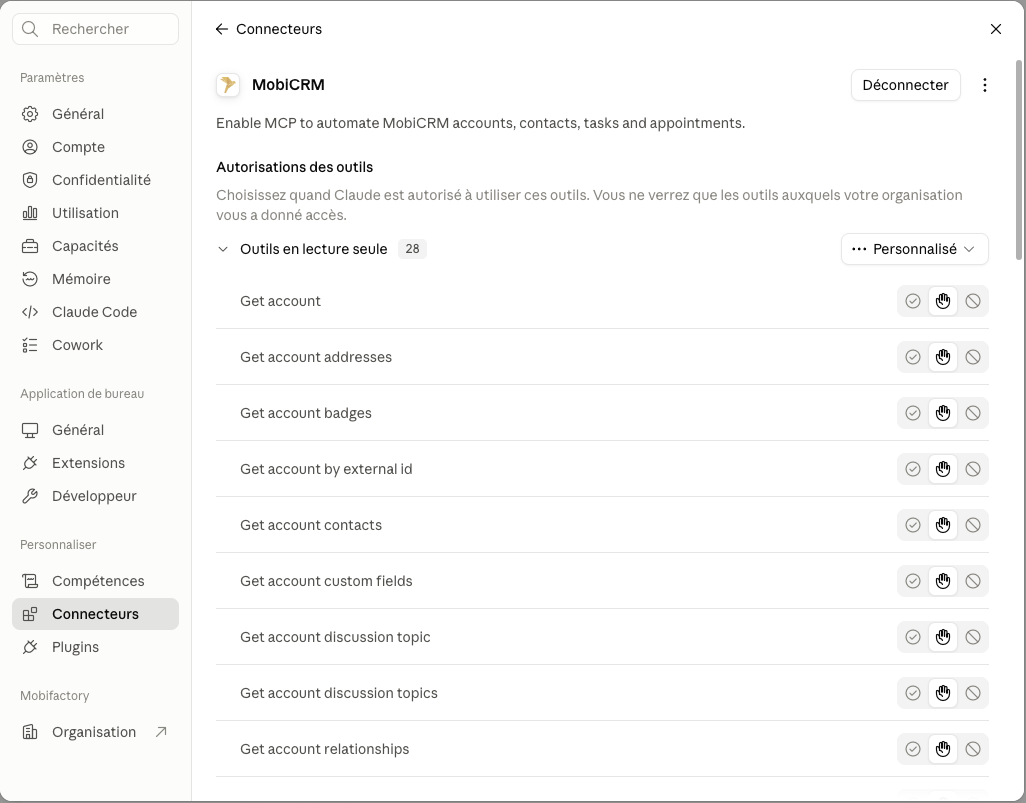
- Der MobiCRM-Connector erscheint nun in der Liste Ihrer Connectors mit dem Status „verbunden“.
Anwendungsbeispiel
Sobald der Connector konfiguriert ist, können Sie Claude direkt zu Ihren MobiCRM-Daten befragen, zum Beispiel um Ihre heutigen Termine zu erfahren.