Verbindung von ChatGPT mit MobiCRM (MCP-Plugin)
ChatGPT kann sich über einen MCP-Server (Model Context Protocol), der als Plugin hinzugefügt wird, direkt mit MobiCRM verbinden. Nach der Konfiguration können Sie ChatGPT direkt in einer Unterhaltung zu Ihren Konten, Kontakten, Terminen und Aufgaben in MobiCRM befragen.
Diese Funktion erfordert einen ChatGPT-Tarif, der das Hinzufügen benutzerdefinierter MCP-Server erlaubt. Je nach Tarif muss das Hinzufügen eines MCP-Servers möglicherweise vom Administrator Ihres Arbeitsbereichs genehmigt werden.
Konfiguration
- Öffnen Sie in ChatGPT Einstellungen > Integrationen > Plugins.
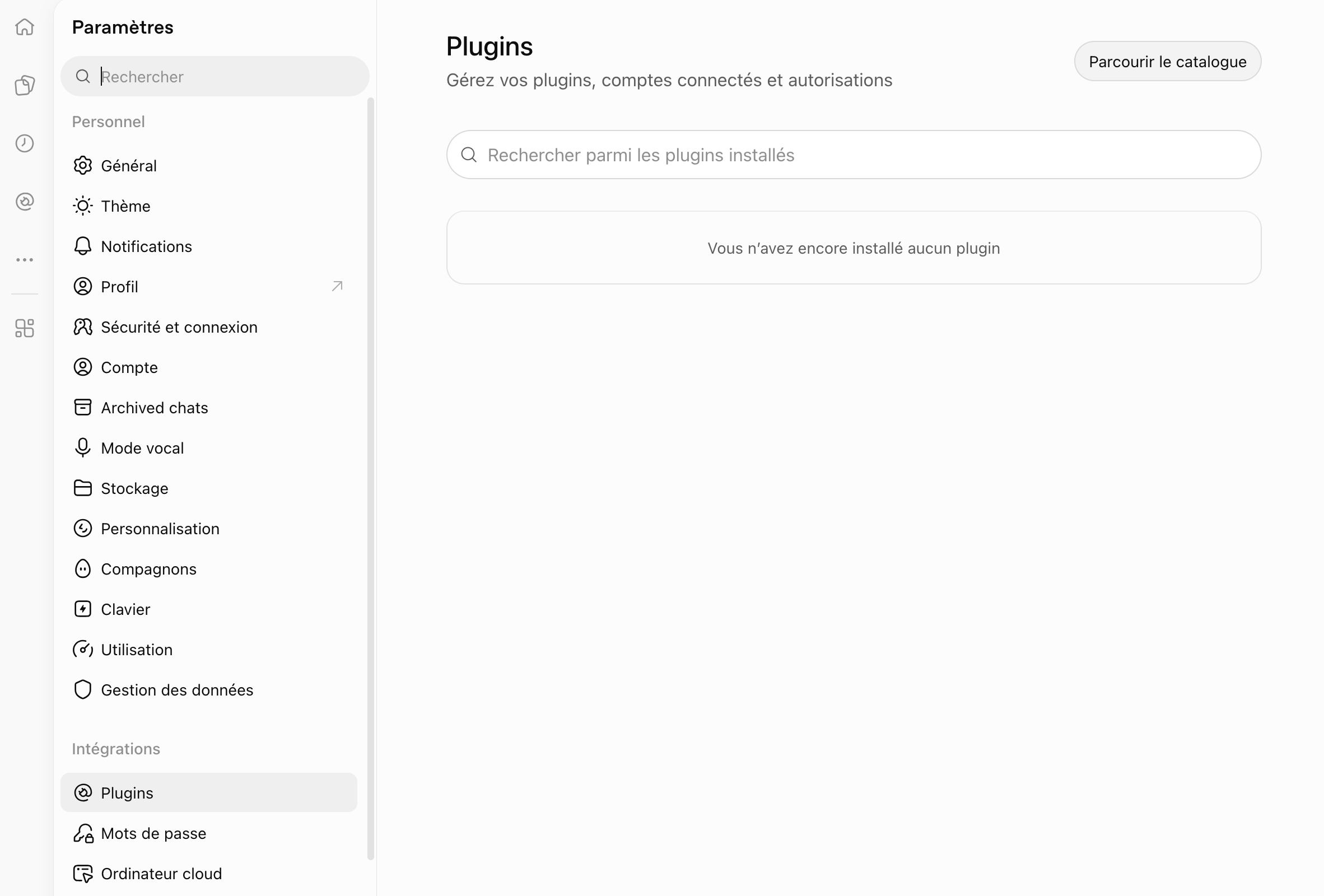
- Klicken Sie auf der Seite Plugins auf Hinzufügen und wählen Sie anschließend Benutzerdefinierten MCP-Server erstellen.

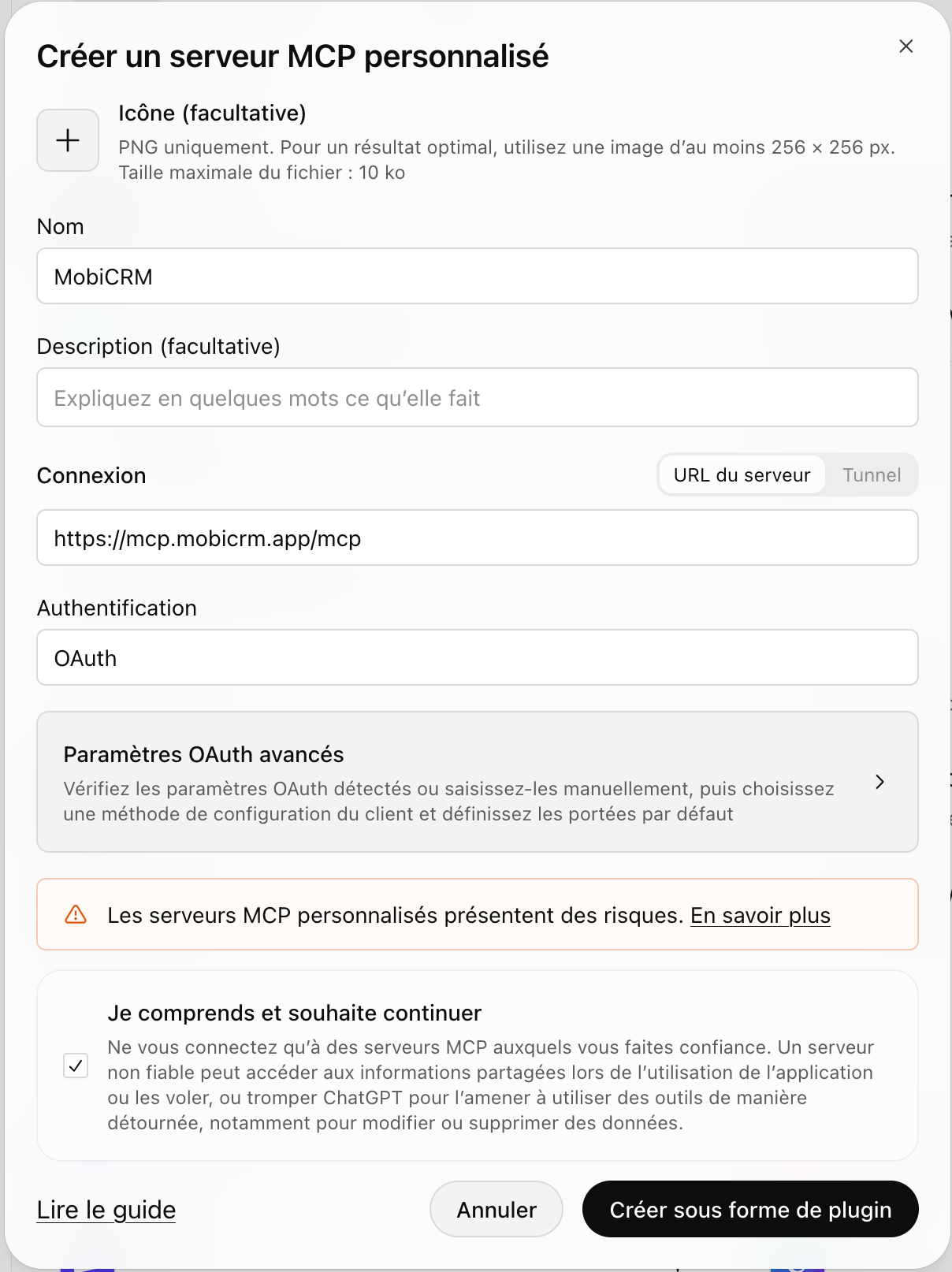
- Geben Sie im Fenster „Benutzerdefinierten MCP-Server erstellen“ Folgendes ein:
- Name:
MobiCRM - Verbindung: Server-URL -
https://mcp.mobicrm.app/mcp - Authentifizierung: OAuth
Aktivieren Sie anschließend Ich verstehe und möchte fortfahren.
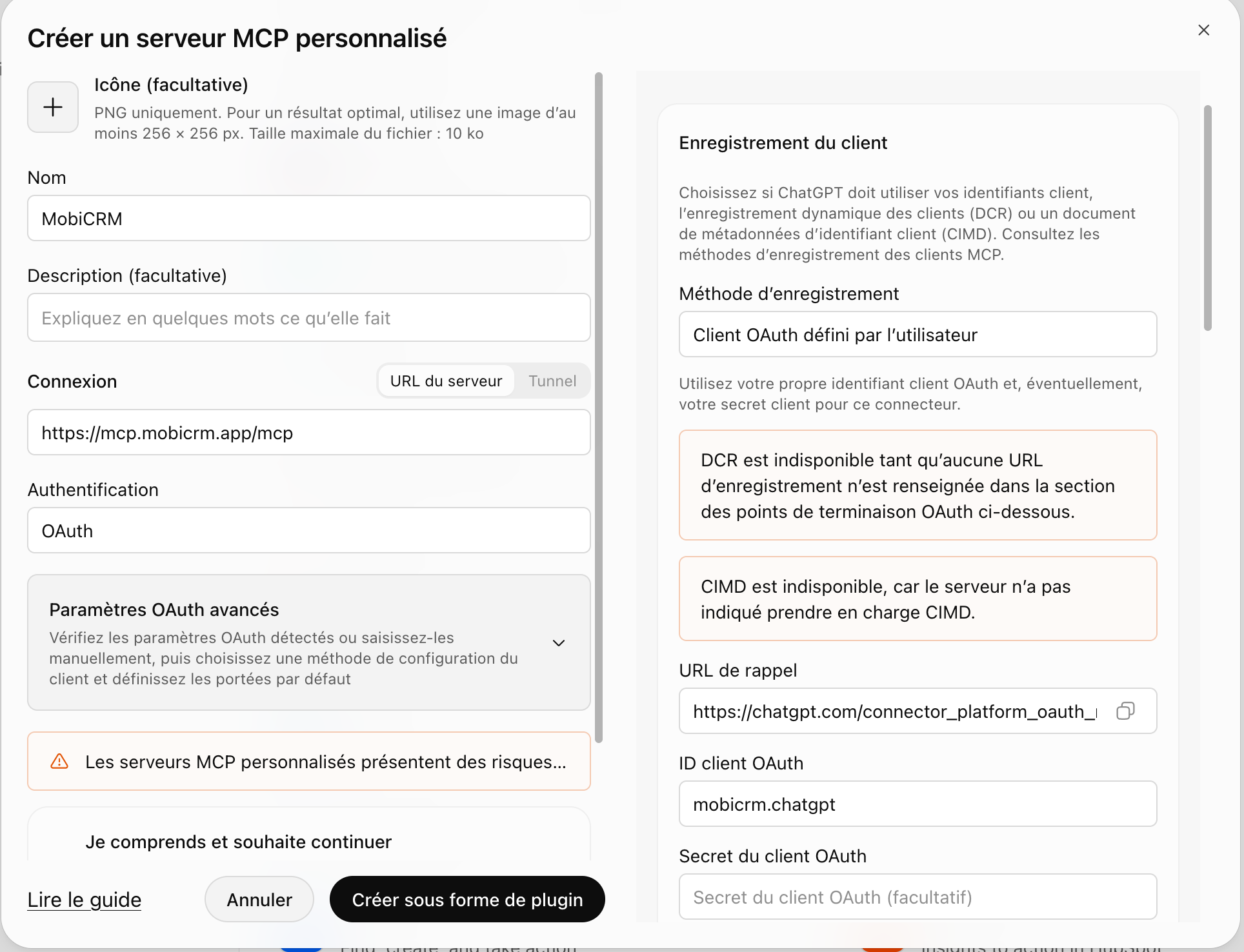
- Klappen Sie Erweiterte OAuth-Einstellungen auf und konfigurieren Sie die Client-Registrierung:
- Registrierungsmethode: Benutzerdefinierter OAuth-Client
- OAuth-Client-ID:
mobicrm.chatgpt - OAuth-Client-Secret: leer lassen
Klicken Sie dann auf Als Plugin erstellen.
- Ein Fenster „MobiCRM verbinden“ öffnet sich. Klicken Sie auf Weiter zu MobiCRM.
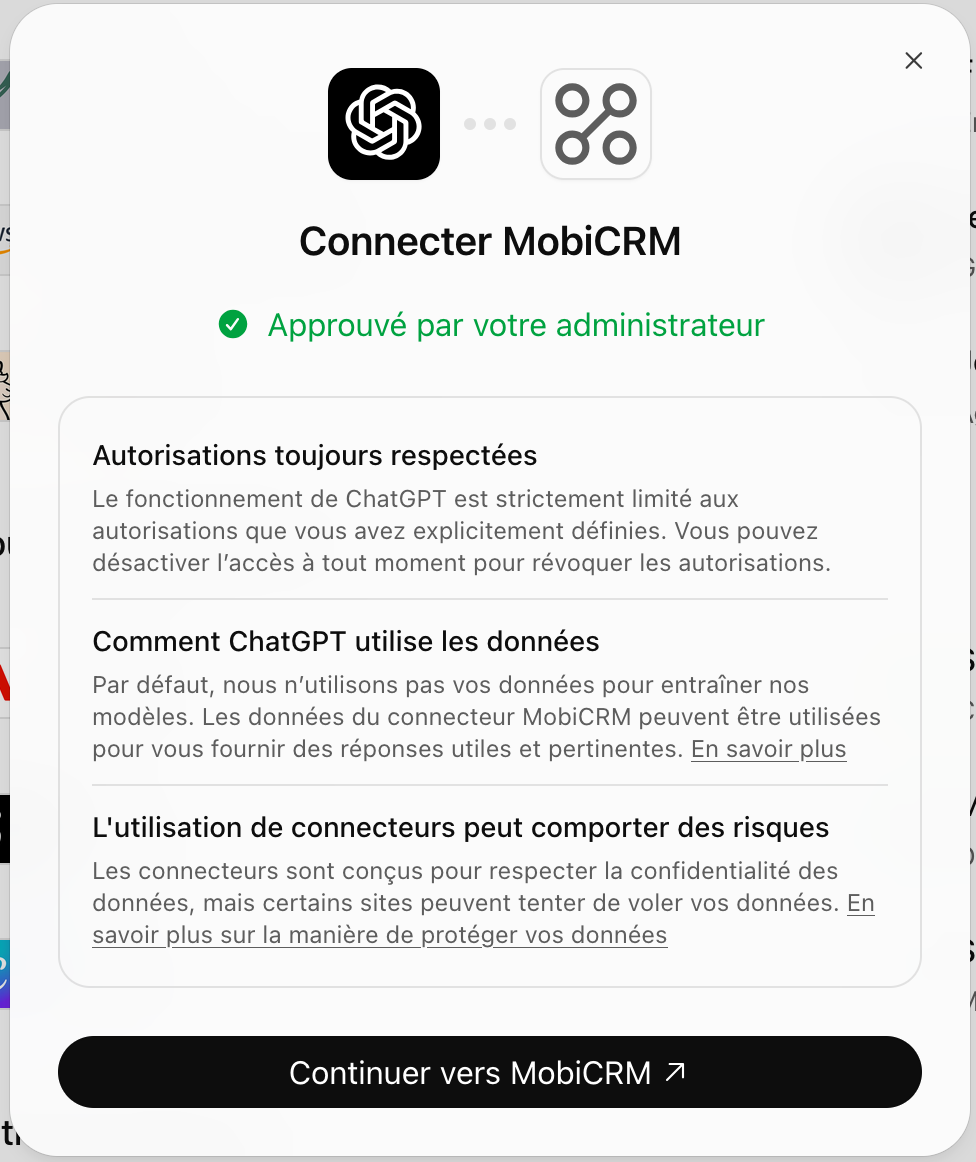
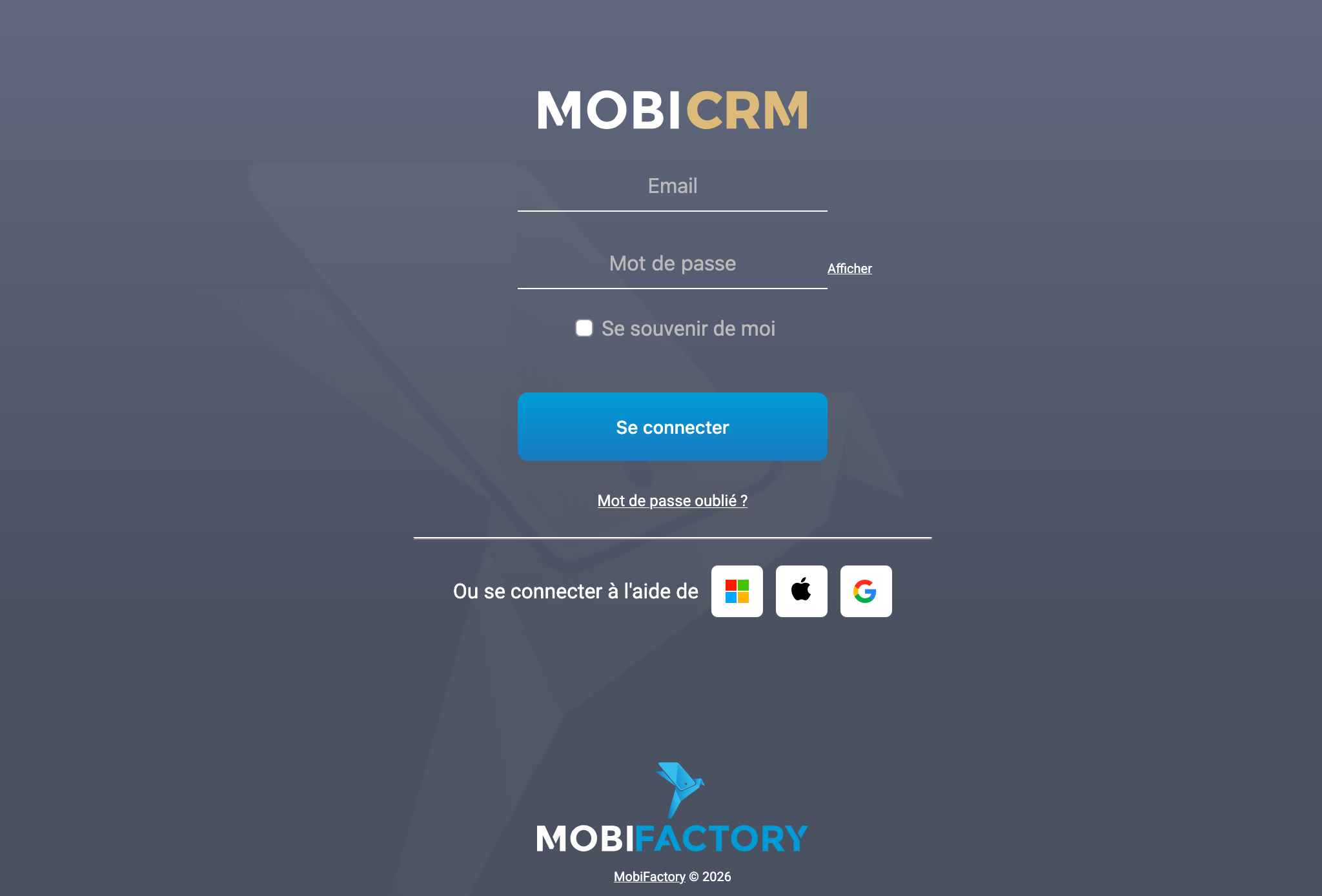
- Melden Sie sich auf der sich öffnenden Anmeldeseite mit Ihren gewohnten MobiCRM-Zugangsdaten an und erlauben Sie anschließend ChatGPT den Zugriff.
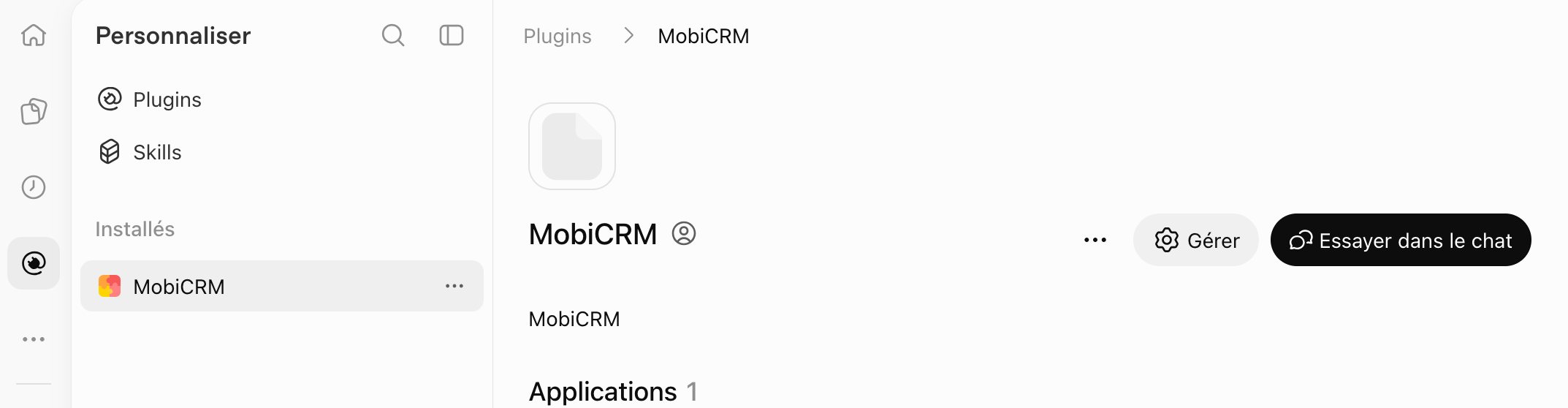
- Zurück in ChatGPT erscheint das MobiCRM-Plugin in der Liste der installierten Plugins. Sie können es über die Schaltfläche Verwalten verwalten oder direkt mit Im Chat ausprobieren testen.
Anwendungsbeispiel
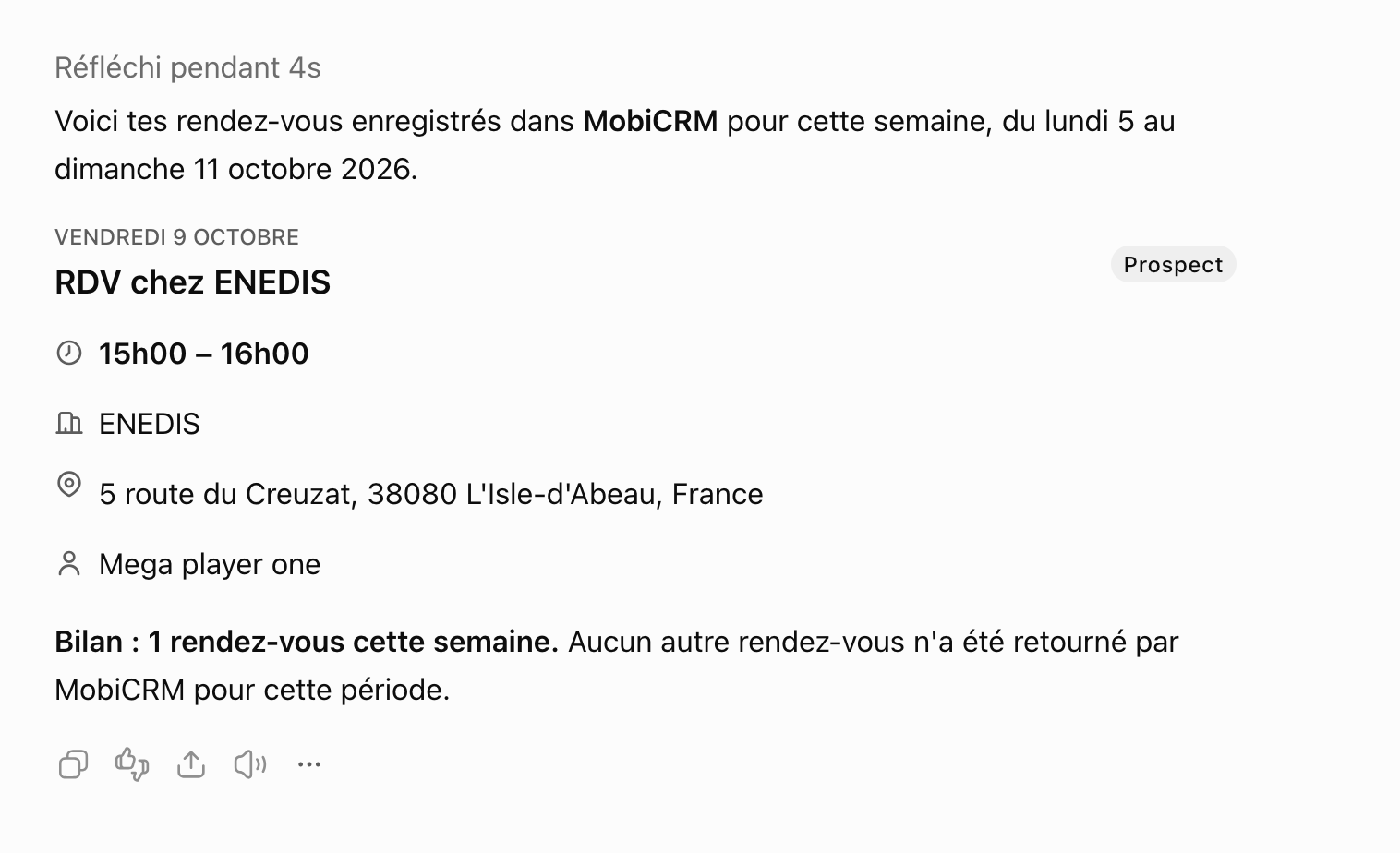
Sobald das Plugin konfiguriert ist, erwähnen Sie MobiCRM am Anfang Ihrer Nachricht, um Ihre Daten abzufragen, zum Beispiel um Ihre Termine der Woche zu erfahren.
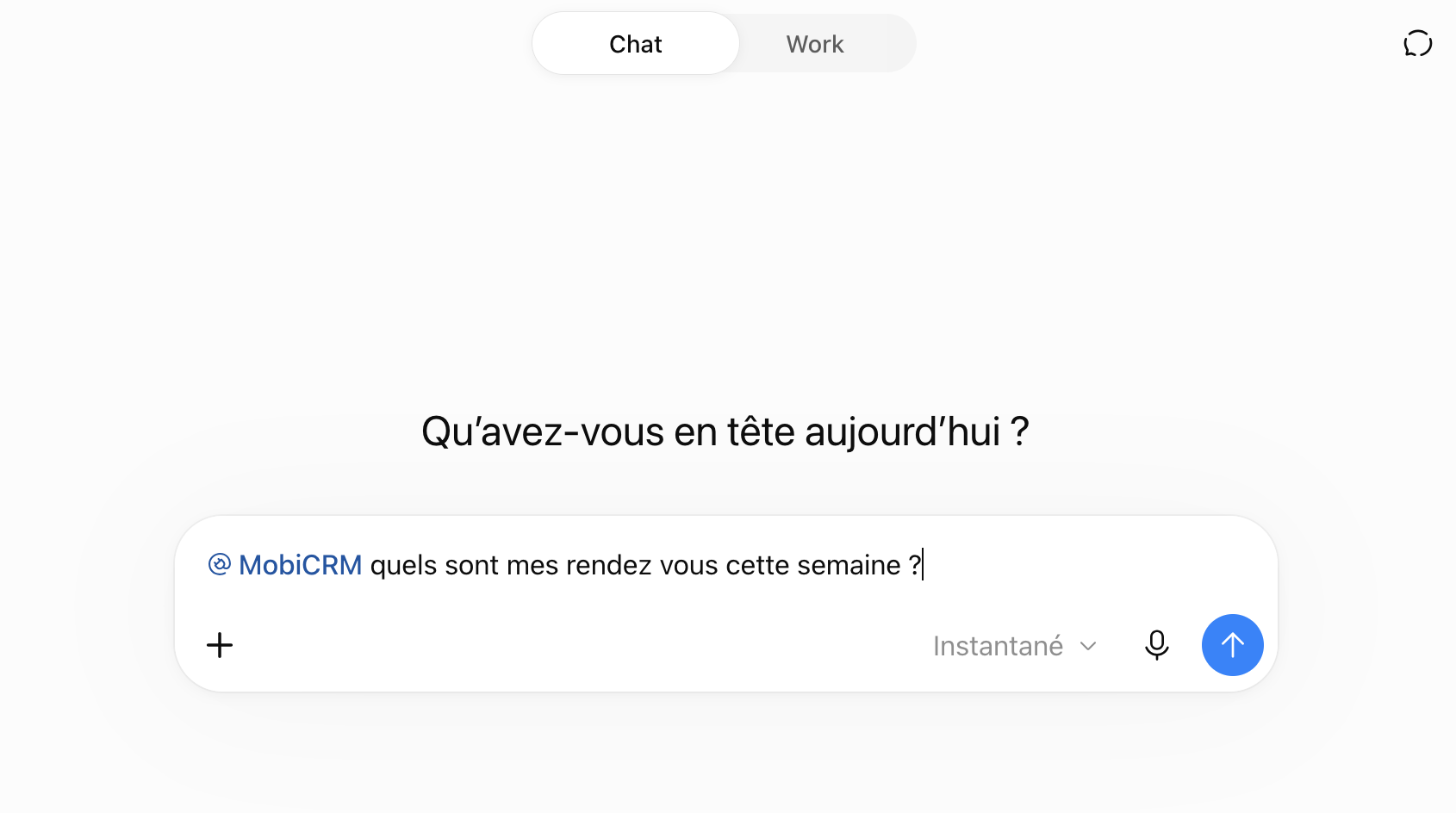
ChatGPT fragt MobiCRM ab und zeigt Ihnen das Ergebnis an.