Connexion de ChatGPT à MobiCRM (plugin MCP)
ChatGPT peut se connecter directement à MobiCRM grâce à un serveur MCP (Model Context Protocol) ajouté sous forme de plugin. Une fois configuré, vous pouvez interroger ChatGPT sur vos comptes, contacts, rendez-vous et tâches MobiCRM directement depuis une conversation.
Cette fonctionnalité nécessite une offre ChatGPT permettant l'ajout de serveurs MCP personnalisés. Selon votre offre, l'ajout d'un serveur MCP peut devoir être autorisé par l'administrateur de votre espace de travail.
Procédure de configuration
- Dans ChatGPT, ouvrez Paramètres > Intégrations > Plugins.
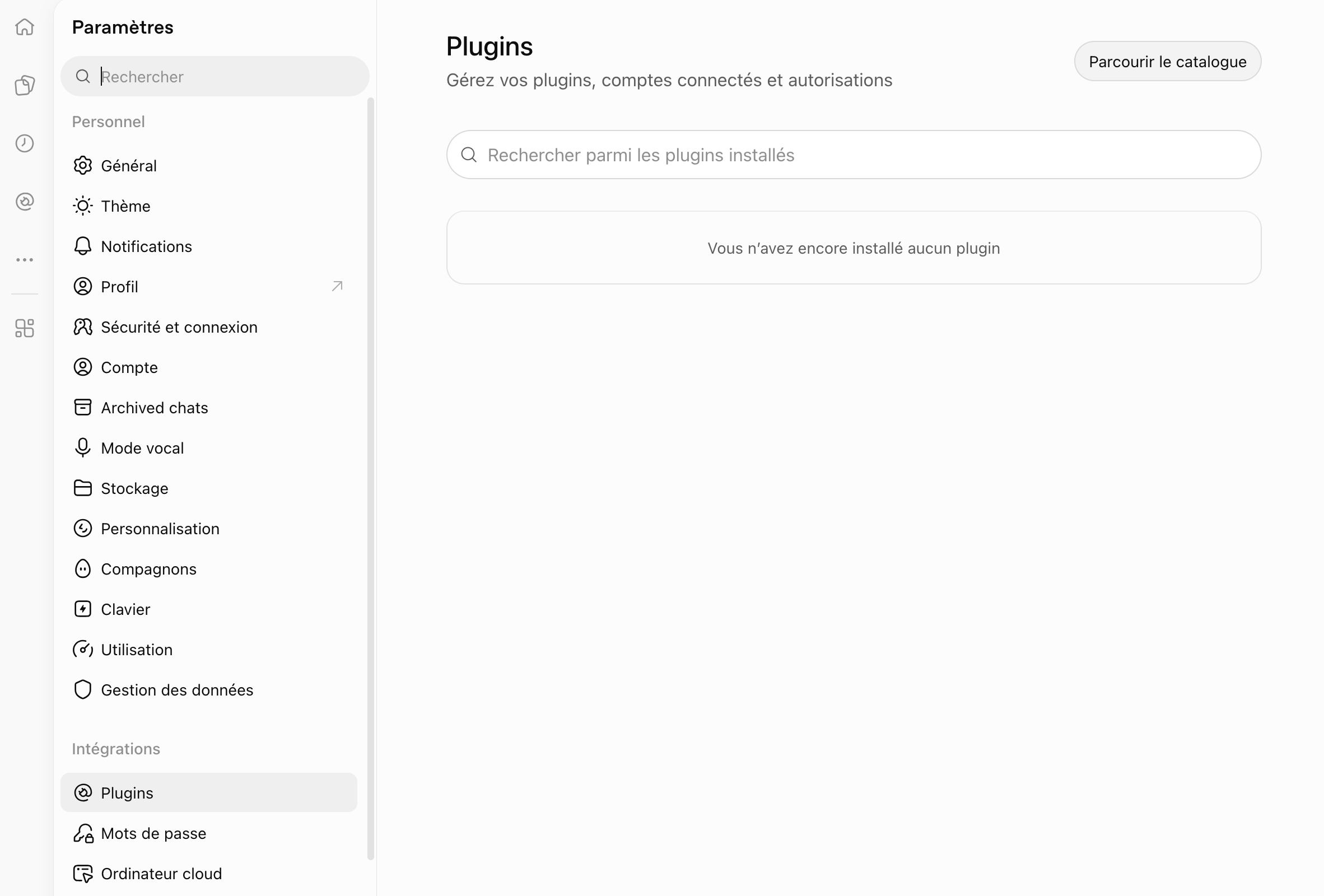
- Dans la page Plugins, cliquez sur Ajouter, puis sélectionnez Créer un serveur MCP personnalisé.

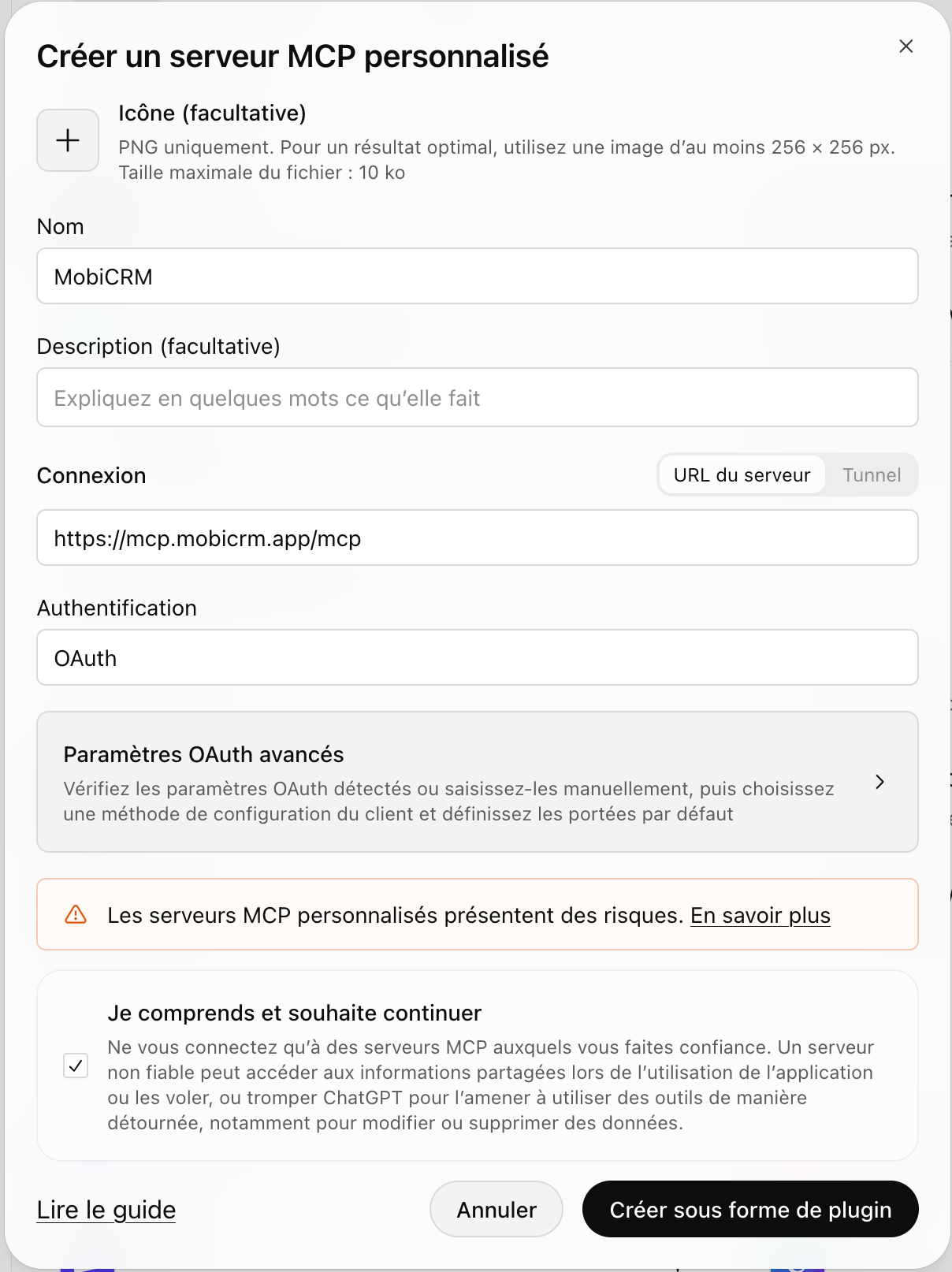
- Dans la fenêtre "Créer un serveur MCP personnalisé", renseignez :
- Nom :
MobiCRM - Connexion : URL du serveur -
https://mcp.mobicrm.app/mcp - Authentification : OAuth
Cochez ensuite Je comprends et souhaite continuer.
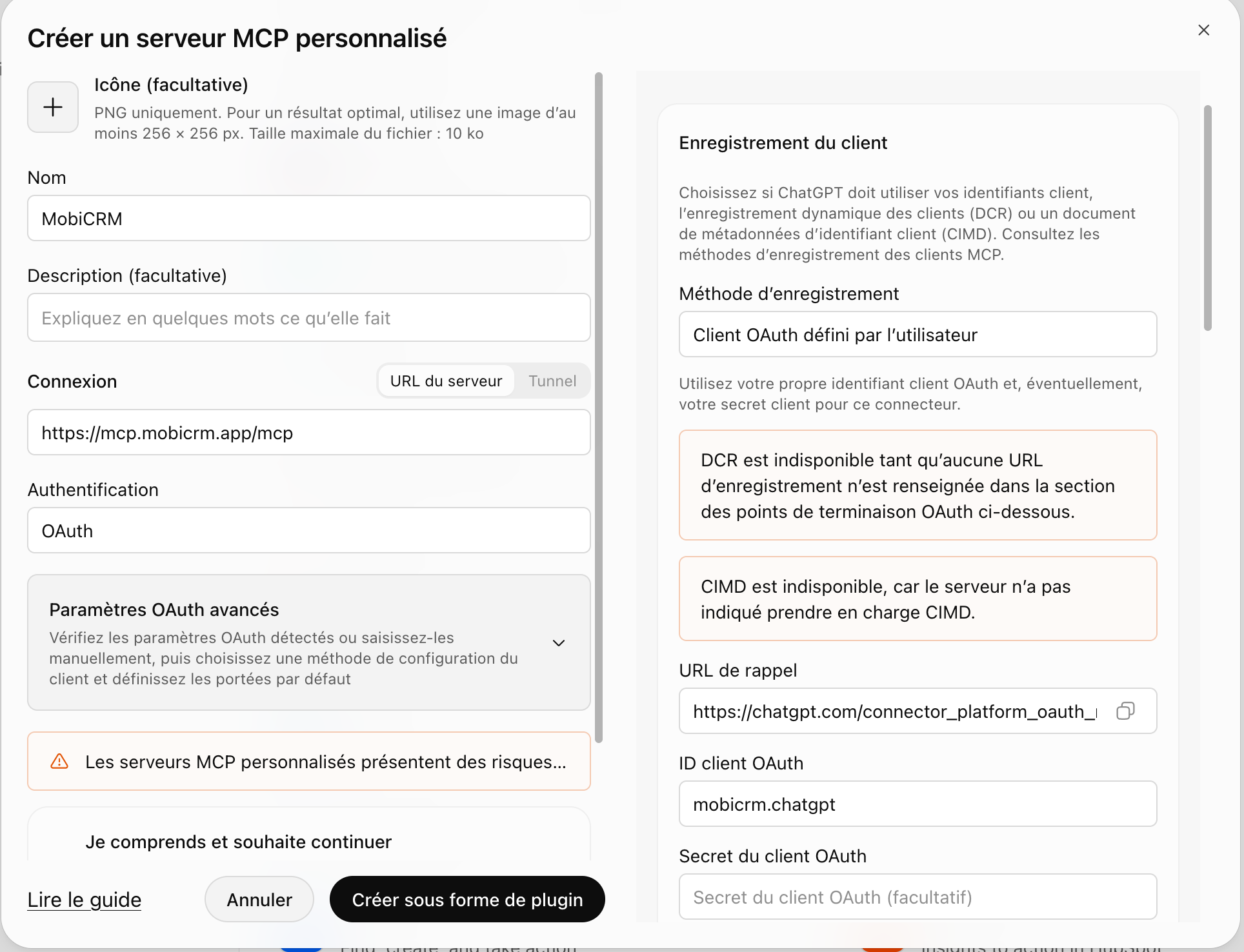
- Dépliez Paramètres OAuth avancés et configurez l'enregistrement du client :
- Méthode d'enregistrement : Client OAuth défini par l'utilisateur
- ID client OAuth :
mobicrm.chatgpt - Secret du client OAuth : laisser vide
Puis cliquez sur Créer sous forme de plugin.
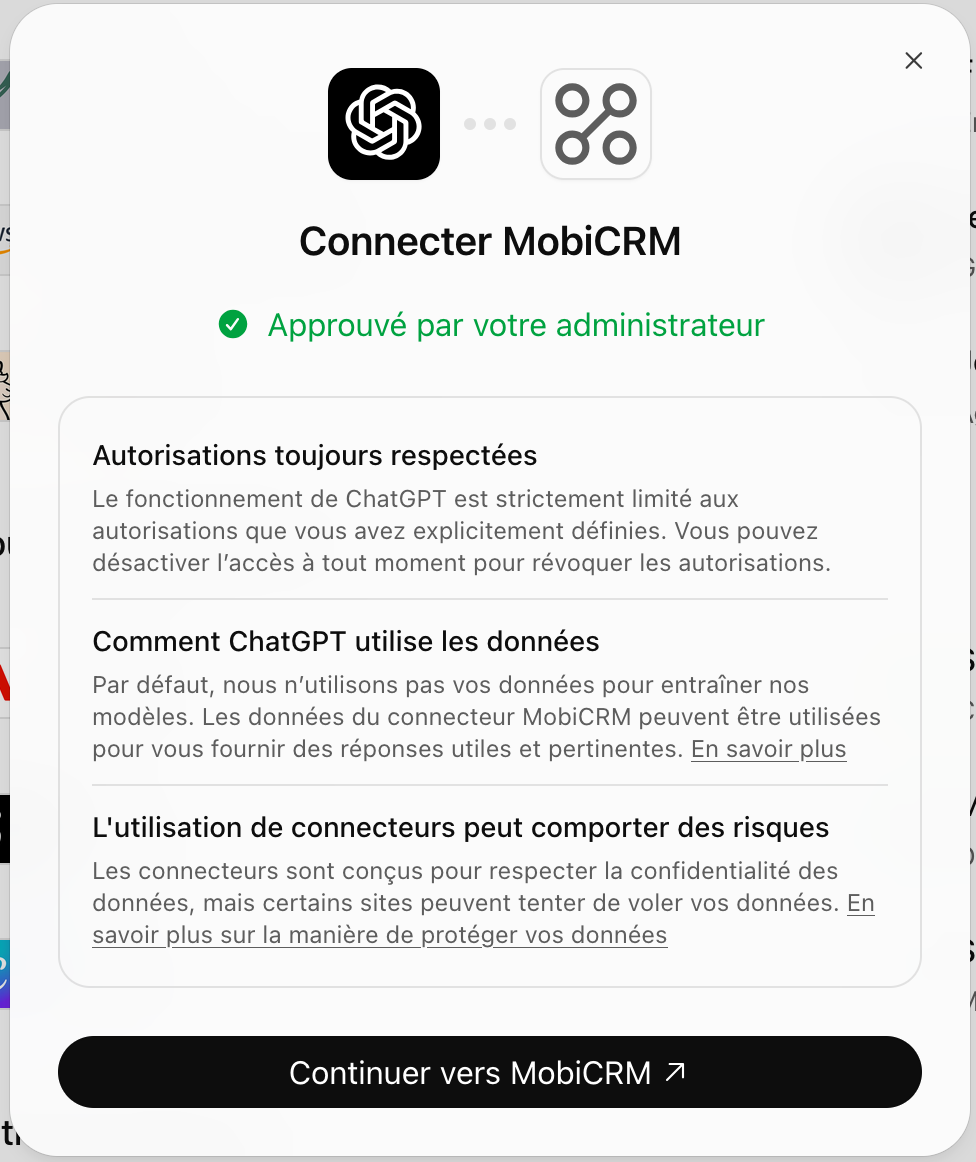
- Une fenêtre "Connecter MobiCRM" s'ouvre. Cliquez sur Continuer vers MobiCRM.
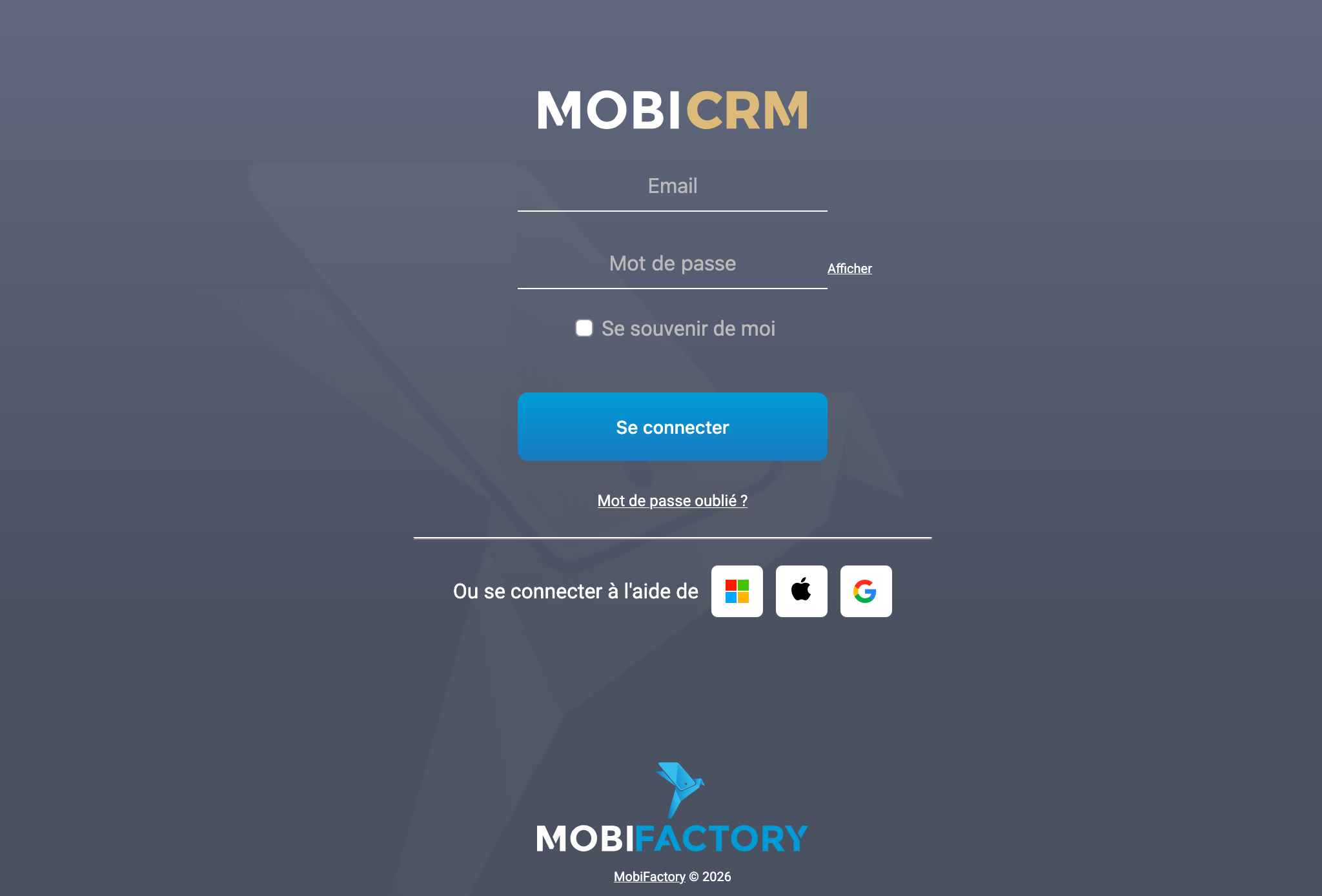
- Authentifiez-vous avec vos identifiants MobiCRM habituels sur la page de connexion qui s'ouvre, puis autorisez l'accès de ChatGPT.
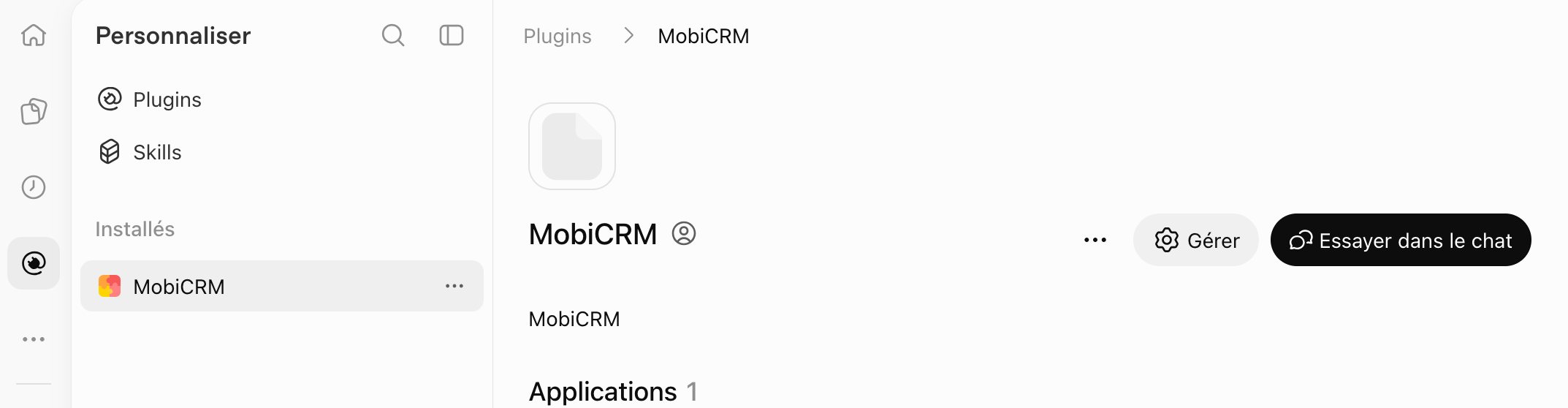
- De retour dans ChatGPT, le plugin MobiCRM apparaît dans la liste des plugins installés. Vous pouvez le gérer via le bouton Gérer ou le tester directement avec Essayer dans le chat.
Exemple d'utilisation
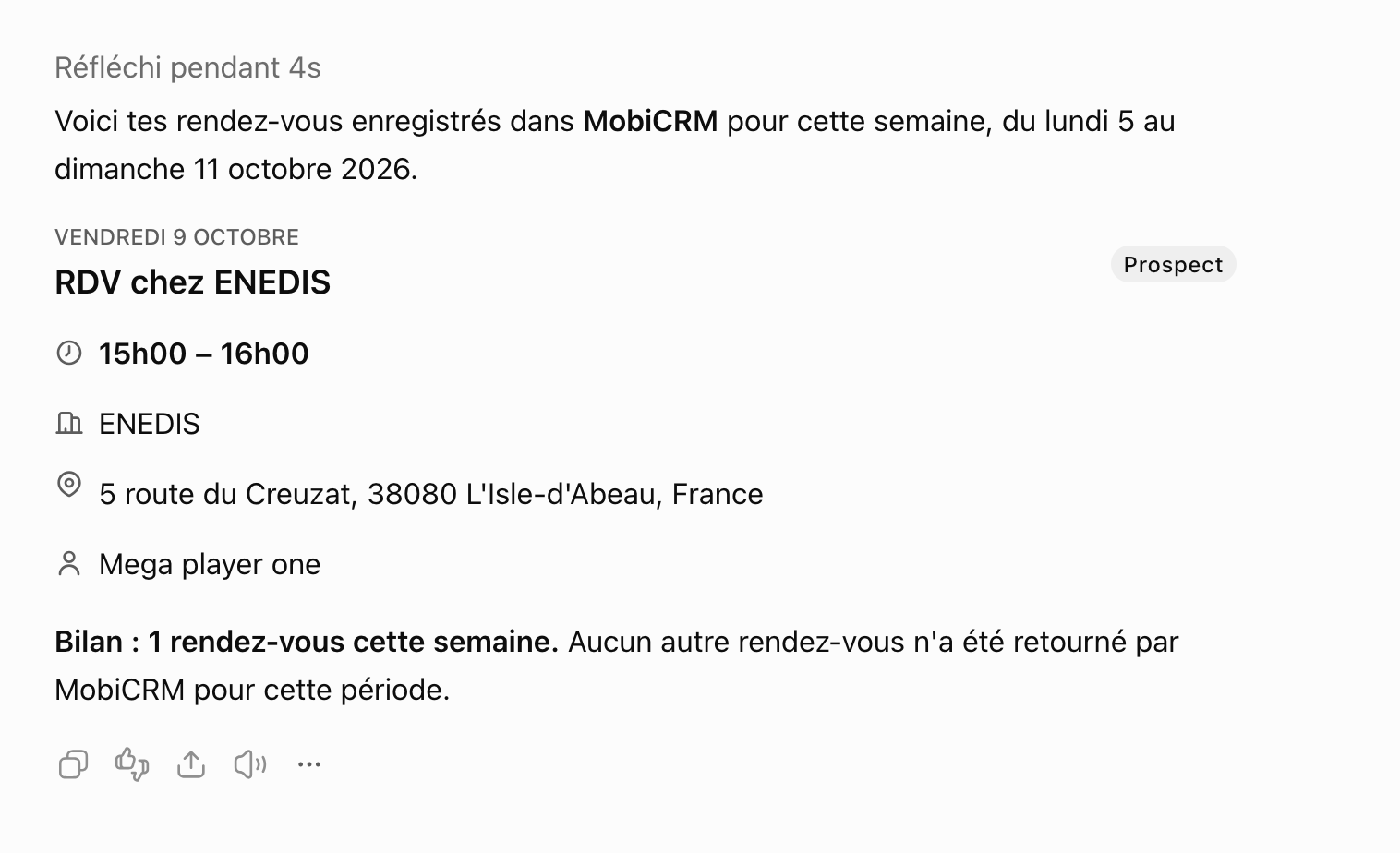
Une fois le plugin configuré, mentionnez MobiCRM au début de votre message pour interroger vos données, par exemple pour connaître vos rendez-vous de la semaine.
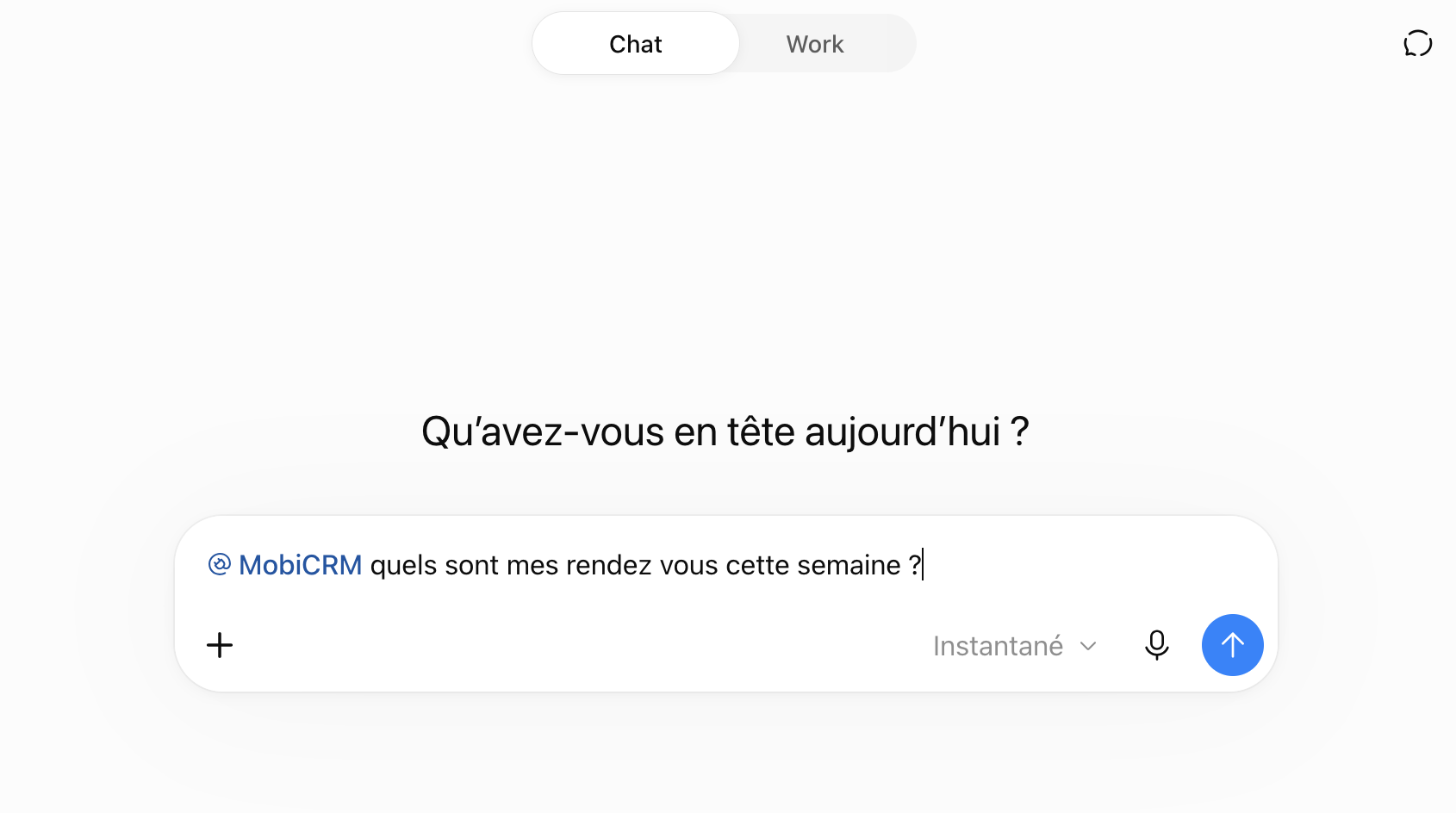
ChatGPT interroge MobiCRM et vous présente le résultat.